Apa itu React Native ?

Apa itu React Native ?


React Native

        Sekarang jamannya digital dan apapun yang kita butuhkan ada dalam genggaman kita. Terkadang kita ingin berkontribusi dalam dunia digital. Salah satunya seperti membuat aplikasi Android atau iOS. Namun untuk membuat suatu aplikasi itu tidak mudah dan bisa dikatakan cukup sulit. Tapi hal ini bisa diatasi dengan salah satu framework yang sedang naik daun yaitu React Native.
Cara menggunakan Database Remote MySQL di PHP

Cara menggunakan Database Remote MySQL di PHP


Haloo :3
Man teman, apakah kalian sedang mencari tau "Bagaimana cara agar Database bisa Online" tetapi kalian ingin melakukan debug dimana saja tanpa harus meng aktifkan phpmyadmin di XAMPP Control Panel atau pun jika kalian ingin mengembangkan aplikasi Mobile/Desktop dan menggunakan database MySQL tanpa harus menginstall Database server ??

Berikut caranya...

Sama hal nya hosting website, bedanya kita kita hanya import database.
ini dilakukan jika kita ingin bekerja dengan 1 tim/beberapa orang bebas melihat data di manapun dan kapan pun tetap bisa bekerja dan selalu Update seperti penambahan query, data, ataupun relationship lainnya di database.


  • Daftar terlebih dahulu di RemoteMySQL [ Klik Link di samping tuh ]
  • Klik Login -> lalu pilih Create Account
  • Silahkan buat dengan mengisi form yang ada, pastikan juga email yang kalian masukkan email aktif kalian karena harus verifikasi email terlebih dahulu.

  • Oke, setelah kalian isi form di atas, maka akan masuk email, dan tinggal confirm email saja, maka akan muncul tampilan seperti berikut : 


  • Setelah berhasil mendaftar, kalian pilih bagian database untuk membuat database dan nantinya akan muncul server, name, user, password, dan port dari database server kalian.

  • Di bagian Database kalian hanya cukup sekali create Database lalu muncul Pop Notifikasi, kalian tinggal tekan OK saja, maka akan me generate Database dan juga Server name database kalian

  • Dibagian paling atas background warna yang mirip Hijau :v tertulis mengenai nama database, server, user, password, dan port, kalian hanya tinggal mencatat tersebut untuk di bagian koneksi.php nya nanti, atau untuk di fetch jika kalian ingin menggunakan React Native/Flutter
  • Pada bagian Action kalian hanya tinggal pilih phpMyAdmin untuk Import database yang sudah kalian buat, seperti Table, Data, Procedure, InnerJoin, Dll karena tampilan dan fiturnya semua nya sama dengan yang ada di localhost.
  • Ya sampai sini database sudah berhasil di buat, kalian hanya tinggal import database localhost kalian punya. Selanjutnya kalian buat koneksi dengan menggunakan server database yang sudah online tersebut...
    Disini saya hanya mencontohkan menggunakan PHP, jadi kalian bisa coba ketika menggunakan ReactNative/JavaNative/Flutter


  • Coding diatas merupakan contoh untuk membuat koneksi database di PHP, jadi untuk server, user, password, dan database ya tinggal kamu sesuaikan dengan milik mu, untuk di reactNative/javaNative juga sama tinggal kamu fetch saja.
  • Selanjutnya ya kamu hanya tinggal Include saja koneksi ke index, atau ke header, atau jika kamu pakai framework tinggal cek saja. untuk laravel ya tentunya kamu harus buat di .env nya.
  • Dari gambar di atas terbukti bahwasannya saya hanya mengaktifkan apache sebagai web server, tetapi saya tidak mengaktifkan Database server/MySQL nya, tetapi koneksi database tetap bisa jalan, dengan catatan ya harus ada koneksi Internet :v 

Oke, segitu aja dulu artikel nya, karna ya terlalu banyak basa basi juga nge bosenin, nanti malam atau besok saya juga akan upload video tutorialnya jadi ya tunggu saja :v 

Sekian dari saya, semoga bermanfaat.
terima kasih sudah berkunjung ke sini ya woi :v 
Memulai Projek dengan framework Laravel 6  #1

Memulai Projek dengan framework Laravel 6 #1


Yooo,,, selamat datang kembali di blog saya...

Pada artikel kali ini sedikit kelewatan, saya ingin membagikan bagaimana cara menginstall laravel 6.0 dan memulai project di laravel 6.0
Seperti yang sudah kita tahu, laravel merupakan salah satu framework PHP yang populer saat ini, meskipun ada CodeIgniter sebagai Framework PHP yang Ringan dan mudah di implementasikan untuk pemula maupun advanced, laravel hadir dengan segala "MAGIC" di dalam nya :v

Seperti Framework untuk Front-end, DataTable, dan tentunya QUERY Builder dan banyak kelebihan lainnya.
Namun untuk memulai pekerjaan / belajar dengan laravel kalian harus sedikit paham mengenai PHP dan juga OOP atau Object Oriented Programming. Untuk Web Sendiri biasa di Namakan MVC(Model, View, Control)

Oke langsung saja,

Pertama pastikan kalian sudah menginstall XAMPP versi terbaru saja untuk aman nya, karena laravel hanya mendukung untuk PHP 5.5+

Silahkan kalian Download File Composer di getcomposer.org
Klik Tombol Download diatas, setelah itu kalian akan masuk ke sebuah tampilan baru..
Pada gambar diatas, kalian tinggal klik saja composer-setup.exe maka akan mendownload sebuah file baru dengan size 700Kb, ya sekitar gitulah. maka kalian tinggal install saja.

Setelah masuk installasi, kalian pilih saja Developer Mode.

Setelah di next, kalian pilih lokasi file composer nya, itu bebas tergantung kalian di mana saja.
Jika sudah memilih lokasi composer, maka kalian akan disuruh untuk memasukkan file php.exe agar composer tahu versi PHP yang kalian gunakan, jadi kalian tinggal browser saja lokasi atau diretori file PHP kalian, jika kalian saat install XAMPP memiliki Default di C://XAMPP maka akan terisi otomatis.

Next, jika sudah input php.exe nya, setelah itu kalian akan dipilih menggunakan proxy, nah disini saya langsung next saja tidak perlu di isi, dan untuk instalasi pastikan kalian memiliki koneksi internet.

Nah, jika sudah selesai kalian buka saja command line(CMD) atau kalian bisa menggunakan gitbash, namun disini saya mencontohkan pakai CMD saja.

Silahkan buat folder baru yang tempat penyimpanan project laravel kalian, sebagai contoh saya membuat di direktori :
D:\Latihan\web\framework\blog
CMD nya tidak harus administrator, yang biasa juga bisa, nah di CMD ini kita memerlukan perintah untuk mengunduh semua file Laravel terbaru berikut perintah :

composer create-project --prefer-dist laravel/laravel infosoftmikro

create project untuk membuat project baru
prefer-dist untuk mengunduh laravel versi terbaru/versi stabil
infosoftmikro nama folder untuk project, jadi bebas bisa kalian buat apa saja. 

Pada Proses Unduh Laravel, pastikan kalian memiliki koneksi internet.
maka kalian tinggal tunggu saja hingga proses unduh selesai.

Jika sudah selesai maka akan muncul tampilan seperti diatas, setelah sukses, kalian tinggal masuk ke direktori folder project yang kalian buat. Sebagai contoh saya membuatnya dengan nama "infosoftmikro" jadi kalian tinggal ketik saja "cd infosoftmikro" 

lalu ketikkan, "php artisan serve"
tanpa tanda petik, dan jangan lupa pula kalian start XAMPP seperti biasa.

Setelah muncul seperti gambar diatas, kalian tinggal buka di browser alamat yang sudah tertera yaitu:
http://127.0.0.1:8000

Jika sudah muncul seperti gambar diatas, maka laravel sukses di install selanjutnya kalian tinggal koding seperti controller, membuat function, dan model di dalam nya.


Oke sekian dulu tutorial mengenai cara instalasi laravel 6, semoga bisa bermanfaat, dan untuk selanjutnya sepertinya saya akan melanjutnya untuk melengkapi CRUD di PHP native baru masuk ke project Laravel.. :v

Good luck.
[ PHP Native ] Kalkulator Sederhana

[ PHP Native ] Kalkulator Sederhana


Selamat datang bagi kalian yang sedang ingin belajar PHP dalam pembuatan kalkulator sederhana. Ya sesuai judul nya kita akan membuat kalkulator sederhana menggunakan PHP native, jadi pada artikel kali ini saya akan fokus ke bagian prosesnya saja. Tetapi tidak menutup kemungkinan nantinya saya juga akan membuat style nya agar kalkulator jadi lebih berwarna :v

langsung saja kalian buat folder baru di dalam htdocs seperti biasa dengan nama kalkulator atau ya terserah.

kemudian open folder menggunakan teks editor kalian, disini seperti biasa saya tetap menggunakan sublime, ya karena ringan juga :v

Kira kira seperti itu, kalian cukup buat file index.php 1 saja, karena tampilan dan proses kita letak di file yang sama.

lalu kalian buat tampilan sederhana yang akan menampilkan :
Input text 2 buah
selection yang berisi operator [ + - * / ]
Lalu Button yang akan meng eksekusi operator bilangan

Kira kira tampilan bisa kalian buat seperti ini saja, dan source code dibawahnya.


Seperti proses pada umumnya, ketika kita membuat sebuah proses dalam form maka kita harus membuat method dan action di dalamnya.
untuk method kita tetap menggunakan post, dan action kita ambil saja dari index.php karena proses nya kita letak di 1 file yang sama.

Setelah itu kita buat code PHP di bawah tag <body>
untuk code prses nya buat seperti berikut :

Penjelasan :
Pada bagian post kita panggil variabel hitung, variabel hitung sendiri kita dapat dari nama button yang sudah di buat.
variabel bil1 dan bil2 kita dapat dari nama input text 
Variabel operasi seperti tambah kurang kali dan bagi di dapat dari value selection
nah, variabel hasil kita buat terlebih dahulu, yang nantinya variabel ini di pakai untuk menampilkan hasil menggunakan tag input text yang di echo hasil dari proses penjumlahan.
setelah kita buat proses nya, sekarang kita buat php nya lagi untuk menampilkan proses yang sudah di eksekusi user.
Bisa contoh code dibawah :
Penjelasan :
if post hitung, maka input text akan menampilkan hasil proses yang sudah di eksekusi user, dan else input text hanya akan menampilkan angka 0
 Jika sudah tampilan akan seperti berikut :
Berikut Source Code lengkap nya :

Oke itulah cara membuat kalkulator menggunakan PHP native, jika kalian sudah mempelajari dasar PHP seperti menampilkan string dan operator aritmatika pasti sangad gampang :v
nah, bagi yang ingin melihat video tutorialnya langsung, tonton video di bawah ya gayn.


Terima kasih yang sudah berkunjung, jangan lupa share ya gayn :v 
Tambah Data Dengan PHP dan MySQLi

Tambah Data Dengan PHP dan MySQLi


Pada artikel sebelum nya List Data kita sudah membuat bagaimana cara nya agar menampilkan data yang ada di database pada website kita, menggunakan PHP Native. Nah di artikel ini lanjutannya, yaitu menambahkan data ke dalam tabel yang ada di database.

Jadi masih di project yang lama, begitu juga dengan database serta tabel nya, jadi kita hanya perlu menambah 2 file PHP.
Sebelum menambah fIle create.php dan proses.Php silahkan tambahkan tombol tambah di tampilan list data sebelum nya.

<button><a href="create.php">Tambah</a></button>

Setelah menambah button yang mengarah link ke tampilan create.php selanjutnya buat file create.php nya untuk menampilkan halaman user agar bisa mengisi data. yakni berupa form dan tabel.

<form method="post" action="proses.php">
    <table border="1">
        <tr><td>NIM</td><td><input type="text" name="nim"></td></tr>
        <tr><td>Nama</td><td><input type="text" name="nama"></td></tr>
        <tr><td>Jenis Kelamin</td><td>
            <input type="radio" name="jenis_kelamin" value="pria">PRIA
            <input type="radio" name="jenis_kelamin" value="wanita">WANITA</td></tr>
        <tr><td>Tanggal Lahir</td><td><input type="date" name="tanggal_lahir"></td></tr>
        <tr><td colspan="2"><button type="submit">Tambah</button></td></tr>
    </table>
</form>

Seperti biasa kita buat method nya POST dan action nya kita pisah ke proses.php.
ingat name dari text yang kalian buat, atau bisa ikutin saja dari code yang sudah saya buat.
Dari code diatas akan menampilkan tampilan seperti berikut :

Tampilan form bisa bisa kalian sesuaikan mau di buat bagaimana, tapi disini saya hanya mencontohkan agar tidak terlalu ribet dan mudah di pahami konsep nya saja terlebih dahulu.

Setelah membuat form untuk user input data kita tinggal membuat proses nya agar data bisa masuk ke database.


Include dipakai untuk menghubungkan dengan koneksi yang sudah di buat.
Buat semua variabel yang di butuhkan pada form yang akan di input, seperti nim, nama, jenis_kelamin, dan tanggal_lahir, buat juga penggil yakni $_POST lalu letak di dalam nya nama type text yang sudah kalian buat di create.php
mysqli_query fungsi yang dipakai sebagai query mysql untuk input data, sesuaikan dengan variabel dan data yang sudah kalian buat. 
header digunakan, ketika user berhasil menambah data, maka user akan di arahkan ke halaman list kembali.

oke, kita coba dengan menambahkan data pada tanggal saya buat artikel hari ini, yaitu : 1 Agustus 2019

sudah berhasil di tambahkan data INFOSOFTMIKRO jadi, untuk add data ya seperti itu saja.
yang penting variabel text yang akan di input, kemudian include koneksi yang sudah kalian buat ke dalam proses.php nya, lalu penulisan query juga di sertakan variabel dan name text di create.php

Jika kalian masih bingung, cek vidoe tutorial yang sudah saya buat.


Sekian artikel mengenai menambah data di PHP Native dan MYSQLi, jika masih bingung juga atau ada yang mau di tanya, silahkan berikan komentar kalian di bawah.
Sampai jumpa di tutorial selanjutnya...
Terima kasih yang sudah berkunjung, jangan lupa share ya gayn :v
Menampilkan List Data Dengan PHP dan MYSQLi

Menampilkan List Data Dengan PHP dan MYSQLi


Pada Artikel sebelumnya, kita membuat koneksi database dan juga login. Pada artikel selanjutnya akan membahas mengenai CRUD di PHP dengan menggunakan MySQLi sebagai database nya. Namun sebelum itu pastikan Versi PHP kalian diatas 5.5 karena saya menggunakan versi 7, mungkin jika versi -5 akan ada beberapa code yang error.

Pertama buat terlebih dahulu tabel di database sebelum nya, sebagai contoh saya buat tabel mahasiswa untuk menampilkan data. Tapi silahkan tambah saja beberapa data di database secara manual di phpmyadmin, dan menampilkan sebagai berikut :


Lalu buat saja file list.php di dalam project sebelum nya. Desain tampilan list sesuai data yang ingin kalian tampilkan, sebagai contoh code berikut :

<table border="1"><h4>MAHASISWA</h4><button><a href="#">Tambah</a></button>
<tr><th>NO</th><th>NIM</th><th>NAMA</th><th>JENIS KELAMIN</th><th>TANGGAL LAHIR</th></tr>

Dan akan menampilkan seperti ini.


Setelah membuat tabel, selanjutnya include koneksi yang sudah kalian buat sebelum nya,  jadi pada bagian atas tag <table> kalian tambahkan saja

<?php
include ‘koneksi.php’;
?>

Tergantung di mana kalian meletak file koneksi nya. Pastikan juga tidak ada error, kalian tinggal save, lalu refresh page list.php, jika tampilan tetap sama maka tidak ada error di code koneksi.php maupun list.php namun jika ada error, kalian bisa cek apakah ada huruf yang kurang atau tanda ; lupa kalian letak, dan cek juga di koneksi.php . Tetapi jika pada project sebelum nya tidak ada salah, seharusnya koneksi sudah bisa di include.


Setelah membuat table, buat lah query untuk menampilkan data yang ada di database.
Untuk menampilkan kalian hanya butuh query select untuk query nya :
<?php
$query = "select * from mahasiswa";
$result = mysqli_query($connect, $query);
$no = 1;

Penjelasan code diatas :
$query : variabel yang menampung query untuk eksekusi data.
$result : untuk memanggil variabel query yang sudah di buat, dan juga variabel $connect yang berada di file koneksi.php yang sudah di include ke dalam file list.php
$no : variabel yang digunakan untuk nomor tabel, jadi nantinya no yang ada pada tabel dimulai dari 1

Setelah membuat query, kita membutuhkan perulangan, disini saya menggunakan while, yang berfungsi untuk menampilkan baris dan kolom data pada table, dan juga while digunakan untuk membuat nomor 1-n

Jadi dengan penulisan code seperti berikut :

while ($list = mysqli_fetch_array($result))
{
            echo "<tr>"
            ,"<td>$no</td>"
            ,"<td>$list[nim]</td>"
            ,"<td>", strtoupper($list['nama']),"</td>"
            ,"<td>", strtoupper($list['jenis_kelamin']),"</td>"
            ,"<td>$list[tanggal_lahir]</td></tr>";
            $no++;
}
?>


Di dalam while kita harus menambahkan variabel list yang digunakan pada setiap baris di tabel, dan memanggil result sebagai variabel yang menampung query untuk menampilkan data. Lalu untuk menampilkan data di setiap baris, kita butuh echo dan dan buatlah baris.

Di setiap baris atau di dalam <td> masukkan variabel sesuai kolom.
Seperti $no , dan $list , dalam array masukkan row yang pada tabel sesuai dengan nama row di database seperti, nim dan jenis kelamin.


strupper digunakan untuk menampilkan huruf menjadi kapital semua. Dan variabel $no++ untuk membuat no pada setiap baris menjadi 1-n
jika tidak kita buat $no++ nomor list yang di tampilkan hanya 1 , setelah semua code sudah jangan lupa tutup </table> di paling bawah.


maka akan menampilkan hasil akhir seperti berikut :


Untuk code lengkapnya :

Untuk file project lengkapnya nanti saja di akhir artikel CRUD agar semua file tersedia.
Oke untuk artikel list sekian, jika masih ada yang kurang mengerti mungkin bisa lihat video tutorial yang sudah saya buat


Oke, sekian mengenai tutorial LIST menggunakan PHP dan Mysqli, jika masih belum paham atau ada yang mau di tanya silahkan tinggalkan komentar kalian di bawah.
Terima kasih .
Method POST dan GET Pada PHP Native

Method POST dan GET Pada PHP Native


Pada artikel ini saya akan membuat mengenai Method post dan get. Jadi method post dan get ini dua jenis method yang biasa digunakan pada form pendaftaran maupun pencarian. Jadi dalam penggunaannya dan perbedaannya langsung mulai coding saja.

Buat saja terlebih dahulu project baru dengan nama terserah kalian, lalu buat 1 file php baru.

Disini saya buat tampilan form terlebih dahulu dengan tampilan seperti berikut, mungkin bisa di sesuai kan dengan kebutuhan kalian atau bisa copy saja code saya punya.


Code diatas akan menampilkan tampilan seperti diatasnya, disitu bisa kita lihat pada bagian tag form, terdapat method="POST" disitu berarti akan ngisi data yang ada pada form, lalu action="proses.php" dimana form tersebut akan di eksekusi. Kemudian kita coba untuk buat proses.php nya agar mengetahui perbedaan antara post dan get.

Bisa kalian Copy saja coding diatas, lalu akan menampilkan hasil sebagai berikut :
Untuk mendapatkan hasil seperti gambar diatas, kalian isi saja data pada file php yang pertama, yakni form nya. jika tidak ada error akan menampilkan seperti diatas. setelah masuk ke halaman proses bisa kalian perhatikan pada bagian link address di browser kalian, akan menampilkan file proses PHP, itu dikarenakan kita menggunakan method post.
Beda dengan get, akan menampilkan url dari apa yang kita input, jadi kita buat baru, lalu buat saja form input dan 1 buat tombol submit.

Lalu buat proses get cukup untuk 1 kolom saja, yakni nama :
$nama = $_GET['nama'];
echo $nama

lalu di form, jangan lupa untuk method di ganti menjadi get.
Maka jika kalian menggunakan GET, link address akan menampilkan apa yang kalian input
Nah terlihat perbedaan antara penggunaan get dan post. Jadi disini bisa kita simpulkan dalam penggunaan get cocok kita gunakan untuk form pencarian data, seperti pencarian data.
Namun khusus untuk update data, kalian bisa menggunakan method PUT yang memang dikhususkan untuk update data yang sudah ada.

Oke, sekian artikel mengenai method post dan get, semoga bisa di pahami dan bermanfaat.
untuk source code bisa cek di link berikut :

File Dasar PHP

Terima kasih yang sudah berkunjung di blog sederhana saya, jangan lupa share nya, karena itu sangad bermanfaat demi kemajuan blog ini.
Cara Membuat Aplikasi Android Menjadi Online Hosting Gratis

Cara Membuat Aplikasi Android Menjadi Online Hosting Gratis


Selamat Datang di infosoftmikro teman teman. Pada artikel kali ini saya akan membagikan bagaimana cara membuat aplikasi yang kita buat menjadi online. Biasanya ketika kita membuat aplikasi android di Android Studio dan dengan Back-end menggunakan PHP kita menjalankan pada localhost, dimana semua proses dilakukan pada jaringan yang sama, atau pada laptop yang sama.

Nah bagaimana jika aplikasi tersebut kita jadikan Online ? yakni semua fitur seperti Login/Register ataupun CRUD bisa di akses semua orang, dimana saja dan kapan saja.
Cara nya yakni menggunakan Shared Hosting. 

Shared Hosting, merupakan layanan yang digunakan sebagai media untuk file proses pada Web/Aplikasi Mobile/Desktop. Dengan menggunakan layanan hosting kita tidak perlu lagi selalui mengaktifkan server local pada laptop/Desktop, karena sudah di tangani oleh pihak ketiga. Disini saya akan memberikan tutorial Shared Hosting menggunakan 000webhost...

mungkin ada sebagian teman teman yang belum kenal 000webhost. 000webhost merupakan layanan hosting gratis populer saat ini, meskipun gratis mereka memberikan layanan yang bisa dibilang cukup memuaskan bagi kita kita yang sedang belajar (kalau kebutuhan perusahaan pakai yang berbayar ya gaayn :v ).

Di tutorial ini saya langsung ke bagian pembuatan database dan menambah file di file manager 000webhost. untuk daftar nya kalian bisa klik link berikut : 000webhost


  • Masuk ke manage pada website yang sudah didaftar kan oada 000webhost

  • Jika sudah akan masuk kehalaman statistic mengenai website kita, buka bagian menu bagian kiri terdapat sub menu Tools, silahkan klik dan pilih database manager
  • Setelah itu tambahkan sebuah database dengan nama terserah anda, dan jangan lupa masukkan password nya juga. 

    Setelah buat database, langsung kalian ganti DB Name, DB User, DB Host, dan Password yang ada di file koneksi.php kalian jadi tinggal ganti menjadi seperti di bawah ini, sesuaikan dengan DB yang sudah kalian buat dan passwordnya.

  • Setelah pembuatan Database dan koneksi sudah, selanjutnya silahkan import file sql kalian ke hosting, cara nya adalah manage database kalian, dan masuk ke PHPMYADMIN  dan silahkan import seperti biasa database local yang sudah di export dan silahkan import ke hosting kalian.
  • Selanjutnya kita tinggal upload file PHP nya ke hosting, seperti koneksi.php, login.php, register.php dan lainnya jika sudah banyak proses yang kalian buat, disini saya hanya akan mencontohkannya saja.
  • masuk lagi ke bagian tools, dan bagian file manager, kemudian klik upload file yang button merah di tengah. Silahkan buat sebuah folder baru yang akan jadi tempat menampung file php kalian seperti berikut :
  • Jika sudah, silahkan upload file php kalian ke dalam folder api_android, untuk nama folder boleh disamakan atau sesuaikan saja dengan yang sudah kalian buat. Maka pada folder didalamnya seperti berikut : 

  • Untuk mencoba apakah koneksi sudah berhasil, kalian tinggal buka saja domain yang sudah didaftarkan, sebagai contoh domain saya : http://maminang.000webhostapp.com
    jadi untuk melakukan test koneksi,  http://maminang.000webhostapp.com/api_android/koneksi/koneksi.php
    untuk domain sesuaikan dengan domain kalian. Sama halnya dengan local di XAMPP, ketika berhasil melakukan koneksi di PHP halaman koneksi.php tidak akan menampilkan apapun.
    jika sudah seperti itu sudah berhasil, selanjutnya tinggal kalian ganti saja string url di controller Java/Android Studio kalian.
  • karna code cuman sebaris, jadi saya screenshot aja, jika sebelumnya code untuk url local seperti berikut 
    Maka String URL nya tinggal kita ganti menjadi "http://maminang.000webhostapp.com/api_android/"

  • karena kita menggunakan library volley di android studio, jangan lupa tambahkan permission di AndroidManifest.xml, silahkan tambah permission berikut, letakkan saja di bawah package paling atas. 


fungsi dari permission adalah agar aplikasi dapat mengakses internet karena database / server side nya sudah kita letak di hosting, dan juga penggunaan library volley sendiri harus menggunakan permission internet agar bisa diguanakn.

Oke, selanjutnya kalian tinggal debug / run kembali aplikasi android yang ada, silahkan run di emulator, ataupun real device kalian, kemudian silahkan test sendiri menggunakan paket data ataupun jaringan internet yang berbeda dengan laptop/desktop yang kalian pakai untuk coding.

Mungkin kedepan akan saya buat video tutorial nya, ya semoga saja sempat.
itulah cara agar aplikasi android kita bisa diakses secara online dimana saja dan kapan saja. Gampang bukan.
Sekian dulu artikel kali ini, semoga bisa bermanfaat bagi kalian yang sedang belajar hosting, karena cara ini juga berlaku untuk kalian yang ingin hosting website kalian.

Jangan lupa share ke teman teman kalian ya gan, karena sangat membantu sekali share kalian.
jika ada masukkan atau hal yang kurang di mengerti silahkan berikan komentar kalian di bawah.

Terima kasih.
LOGIN AND LOGOUT With PHP Native dan MySQLi Sederhana

LOGIN AND LOGOUT With PHP Native dan MySQLi Sederhana

Selamat datang teman teman, pada artikel kali ini saya akan membahas mengenai bagaimana cara untuk membuat login dan logout menggunakan php dan database MySqli. Pada artikel sebelumnya saya membuat bagaimana menggunakan PHP sebagai pemograman untuk Image Processing, nah untuk beberapa artikel ke depan saya akan membuat website CRUD yaitu Create, Read, Update, And Delete.

Untuk langkah awal nya kita akan belajar koneksi database dan juga membuat proses login, ya karna ini paling singkat... :v

Langsung saja, pertama silahkan buat database terlebih dahulu di phpmyadmin, dan buat 1 tabel
Bisa di lihat melalui gambar diatas, saya menggunakan nama database "infosoftmikro" lalu dengan tabel "user"
Setelah membuat tabel, tambahkan saja 1 buah data untuk login nantinya ...
Pada table saya membuat 4 kolom yakni diantaranya, ID, Username, Password, Dan Nama.
bisa kalian sesuai kan dengan kebutuhan :v
Pembuatan Database dan table sudah selesai, untuk langkah selanjutnya ke bagian PHP atau ServerSide nya.

Silahkan buat File php sebagai halaman login dan index. Halaman login berfungsi sebagai tempat/form user untuk memasukkan data, halaman index sebagai tempat user ketika berhasil login, dan letakkan tombol logout pada halaman index.

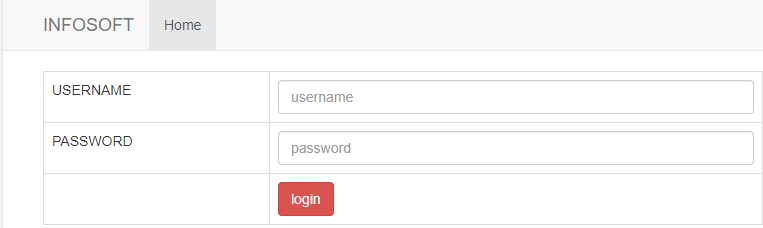
Sebagai contoh halaman login saya buat seperti ini, untuk css saya menggunakan bootstrap, karena tujuan artikel ini hanya pembuatan proses, bukan design... bisa kalian gunakan template atau halaman login yang sudah di buat sendiri...


Pada halaman login, bisa kalian perhatikan pada bagian "form action" silahkan isi dengan file prosesphp kalian, sesuai dengan lokasi file proses.php nya, method = "post" digunakan untuk membaca proses/data yang ada.

Oke, halaman sudah selesai, selanjutnya kita buat terlebih dahulu koneksi nya...


$connect merupakan variabel untuk koneksi yang sudah dibuat, localhost alamat dimana database kalian, root merupakan akun dari server, phpmyadmin kalian tidak memiliki password silahkan kosongkan saja, select_db, masukkan nama database yang sudah kalian buat.

Sip, selanjutnya kita tinggal membuat bagaimana proses login nya. Sangat sederhana, silahkan kalian buat 1 file lagi untuk proseslogin.php nya, lalu bisa ikutin coding berikut :


Include = Tempat Dimana kalian menyimpan file koneksi database nya.
select * from user = user disini menuju ke nama tabel yang sudah di buat, jadi sesuaikan dengan nama tabel yang sudah kalian buat.
IF Check>0 = berarti jika akun ada/berhasil login, akan menuju ke index.html, sedangkan gagal akan kembali ke halaman login yakni, login.php
 Nah, jika sudah disini fungsi login sudah bisa digunakan, setelah login kita seharusnya membuat fungsi logout, ya kali user bisa masuk ga bisa keluar, ga enak dong ga bisa keluar :v
Tambahkan saja 1 file lagi dengan nama proseslogout/logout.php... terserah kalian mau buat namanya apa.
lalu ketikan code berikut untuk melakukan logout.

pada tombol logout di file index, buat saja href yang menuju ke file logout.php
Untuk pembuatan login dan logout sudah selesai...
jika dari kalian masih ada yang kurang mengerti silahkan cek video tutorial yang sudah saya buat di bawah ini.


dan jika ada yang ingin di tanyakan silahkan berkomentar di bawah.
Sampai ketemu lagi di artikel selanjutnya....

Selamat Belajar.
DMCA.com Protection Status