Cara Render HD dengan ukuran kecil di Adobe premiere dan Media Encoder

Cara Render HD dengan ukuran kecil di Adobe premiere dan Media Encoder

Selamat Datang di infosoftmikro, balik lagi dengan admin tamvan :v 

Pada artikel kali ini saya akan membagikan bagaimana cara terbaik dalam melakukan render video di adobe premiere dan adobe media encoder.

Adobe premiere dan Media Encoder seharusnya 2 software yang tidak boleh dipisahkan, karena saat kita selesai ngedit video maka Media Encoder adalah tempat terbaik untk melakukan render video kita.

Terdapat cara tertentu agar hasil render video kita sangat baik, dengan memakan waktu yang lebih sedikit, resolusi yang tetap tinggi/sesuai dengan keinginan dan dengan filesize yang lebih kecil. maka tutorial ini adalah solusinya.


pertama pastikan project editing kamu sudah selesai dikerjakan

Lalu, Klik menu file -> Export -> Media [Seperti gambar dibawah]


Jika sudah export to media, maka akan tampil sebuah halaman baru, untuk setting preset dan lainnya.

Pada tampilan di atas kamu ubah untuk format pilih saja H.264 agar semua platform bisa support, lalu pilih bagian preset menjadi medium BitRate.

Disini adalah point pentingnya, yakni bitrate dari video yang akan dirender akan menjadi lebih kecil namun tetap memiliki resolusi yang utuh, yaitu 1080P dengan 50FPS. Untuk kebutuhan internet medium bitrate sudah lebih dari cukup, kecuali untuk film, dan hal hal professional lainnya, kamu bisa pilih high bitrate.

Sizefile yang lebih kecil juga menjadi pertimbangan ketika kita ingin mengupload video ke internet.

Oke, jika sudah disetting seperti diatas, maka kita tinggal klik Queue pada tombol dibawah, untuk mengeksport project kita ke Media Encoder. 


Jika mengklik tombol Queue maka Media Encoder akan otomatis terbuka, namun untuk kamu pengguna HDD mungkin proses buka media encoder agak sedikit lebih lambat.
Setelah terbuka akan menampilkan tampilan seperti berikut ini.


Ini adalah tampilan awal dari media encoder setelah kita klik queue di premiere. Nah di media encoder kita pastikan lagi bahwasannya proses rendernya menggunakan VGA, Kebetulan disini saya menggunakan Nvidia jadi untuk proses render menggunakan CUDA, sedangkan jika kalian menggunakan AMD/Radeon maka proses render gantilah menjadi OpenCL.
Namun untuk kalian yang tidak menggunakan VGA external, mungkin hanya berisi tulisan software only tanpa bisa di ganti.
 
Jika settingan render sudah kita atur ke CUDA/OpenCL maka tinggal klik tombol play/running hijau
diatas sebelah kanan untuk memulai render video.


Tunggu hingga proses rendering selesai.
Maka jika selesai kamu tinggal play saja, hasil video yang sudah di render.
Berikut hasil render antara high bitrate dan juga Medium Bitrate.

bisa dilihat bagian size bahkan 2x nya lebih kecil dari high bitrate namun memiliki resolusi dan fps yang sama.

maka bisa kita tarik kesimpulan, untuk video dengan kebutuhan seperti content di instagram/youtube atau sosial media lainnya menggunakan medium bitrate saja sudah cukup, karena kualitas yang didapat juga sudah sangat baik.

oke, untuk video tutorialnya akan menyusul :v 

semoga artikel ini bermanfaat, jangan lupa share ke man teman kalian ya asw :v 
see you gayn :v 
Membuat Text Transparan di Adobe Premiere Pro

Membuat Text Transparan di Adobe Premiere Pro


Selamat Datang kembali dii blog alakadarnya ini :v Setelah sekian lama tidak update karena pekerjaan dan juga beberapa project, jadi saya mencoba untuk update lagi meskipun pekerjaan kantor tetap jalan :v 

Nah di artikel ini saya akan memberikan tutorial "Membuat text transpran" dalam sebuah video opening. contohnya kayak thumbail artikel nya.
Cara buatnya sangad gampang, di sini saya menggunakan Adobe Premeire CC 2018, dan saya rasa Effect yang saya gunakan juga ada di versi CS :v kurang tau juga, tapi ikutin sja sampai bawah, dan di akhir juga saya sediakan video tutorial buat kalian yang malas membaca :v 


Pertama buat saja Project baru di premiere seperti biasa, untuk settingan squance terserah kaliian mau dibuaut gimana saya tidak perduli. Sebagai contoh saya buat gini, dah standar kali ini pun.
Nah, masukkan footage kamu yang ingin dijadikan sebagai background text nya. Catatan, Disinii saya membuat nya terdiri dari 3 layer, yaitu, Footage, Background, dan Text. Oke lanjut aja dah ke desktop.


Nah, setelah kalian menambahkan footage, seperti diatas, kalian tambah aja color mate untuk layer ke 2, yakni video dengan background putih. Atur resolusi sesuaii video yang kalian pakai dan juga warna yang kalian inginkan. saya pakai warna putih aja.


masukkan color mate yang sudah kalian buat ke dalam timeline, maka preview nya akan jadi putih, Nah jika sudah gini kalian tambah text saja, Gunakan font yang kalian guunakan bebas ya, gausahh manja


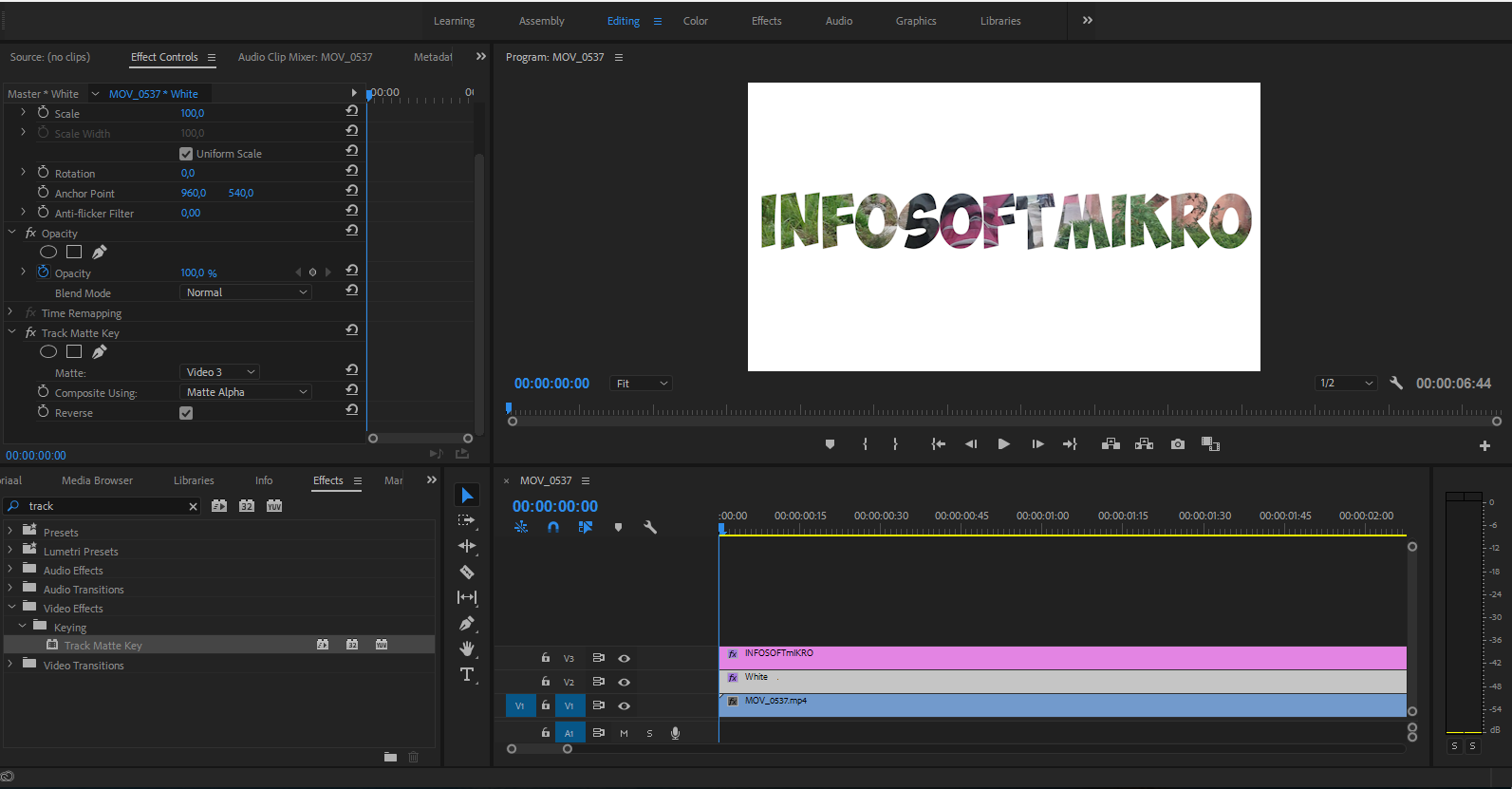
Atur Text yang ingin kamu buat, sekali lagi.. bebas yo, sesuai selera aja. Jika sudah seperti diatas, kamu tambahkan saja 1 effect yang namanya "Track Matte Key" caranya masukkan ke bagian Effect lalu di kolom pencarian ketik aja track mate entar muncul itu... kayak gambar dibawah ini


Nah itukan ada effect nya, kamu tinggal drag saja ke layer Color Mate, yakni layer 2
sampai simbol fx nya berubah jadi ungu yang menandakan effectnya berhasil di tambah, atau kamu bisa langsung masuk ke bagian effect control lalu carik Track Matte Key


Tanda biru yang gadak zat nya itu tandanya effect sudahh berhasil di tambah. Selanjutnya, tetap dibagian effect control cari pilihan matte, disitu masih tertulis None, jadi kita ubah saja menjadi footage video kamu.


Jika sudah kalian pilih Matte nya isi dari footage kalian, maka hasilnya akan menjadi seperti diatas, jadi untuk mengubah warna tulisannya menjadi isi video dan background video menjadi warna putih kalian tinggal ceklis saja bagian reverse.


Ikuti efffect control diatas maka kalian akan menampilkan hasil seperti berikut...

Dah gitu aja udah siap. kalian bisa tinggal edit video untuk selanjutnya giimana atau export saja seperti biasa.

Untuk videonya kalian bisa cek di bawah. mana tau kelen malas bacanya :v 


Dah la itu aja dulu artikel nya, untuk artikel kedepannya saya akan coba buat setiap bg tulisannya memiliki video yang ber beda beda, jadi like fanspage woi biar dapat update/ follow via email biar dapat notif...

makasi udah baca, makasi juga udah buka meskipun ga di baca :v 
bye.
Cara Menambah Preset ke Adobe Premiere Pro

Cara Menambah Preset ke Adobe Premiere Pro


Preset merupakan sebutan effect untuk Produk dari Adobe, seperti di after effect dan premiere.
Untuk artikel ini saya akan membagikan cara import preset di adobe premiere pro cc
Untuk presetnya sendiri saya memakai contoh preset untuk membuat efek shake pada video. Presset ini dinamain dengan "Ultimate EARTHQUAKE" kalian bisa download di web aslinya, atau link yang ada dibawah

pertama buka premiere dan buat project, atau buka project yang sudah ada.


Jika sudah, masuk ke bagian effect, lalu klik kanan di menu presets

Maka akan muncul tampilan untuk memilih preset yang akan di tambahkan. Silahkan open saja, atau klik 2 kali


Jika sudah, ekspansi menu presets lalu cek nama preset yang sudah di tambah, jika sukses maka akan seperti berikut :


Oke itulah cara menambah preset di adobe premiere pro. sebelum nembah pastiin juga versi premiere kamu sesuai dengan preset yang kamu download.

Link : CINACOM

Terima kasih

Cara Mudah Membuat efek transisi Vlog Menggunakan Adobe Premiere Pro

Cara Mudah Membuat efek transisi Vlog Menggunakan Adobe Premiere Pro


yo, selamat datang. Pada artikel ini kita akan membahas bagaimana cara nya jika kamu ingin membuat efek transisi seperti video video vlog yang ada di youtube.

Nah untuk membuat video dengan efek transisi ya tentu saja kamu membutuhkan contoh video yang sudah stabil atau bisa menggunakkan warp stabilliz di premiere.
Install terlebih dahulu premiere Pro CC nya, saya menyarankan untuk menggunakan premiere CC 2017 ( minimal ) karna jika kamu menggunakan di bawah nya atau bahkan versi CS terdapat beberapa hal yang berbeda, bahkan preset yang digunakan mungkin tidak cocok.

Selanjutnya kamu silahkan download preset pada lin di bawah yang sudah saya sediakan di akhir artikel.

Kamu buat prroject baru yang standar saja tidak perlu di otak otik yang lainnya sampai masuk ke tampillan awal seperti berikut ini :

Setelah itu masukkan 2 sample Video contoh yang akan dibuat efek transisi nya. sebagai contoh saya buat hanya seperti ini saja dulu :

di pertengahan video yang akan dibuat transisi kamu pilih beberapa frame saja, dimana footage pertama berpindah ke footage kedua, bisa lihat gambar berikut...

Nah untuk cut beberapa frame tersebut kamu bisa menggunaan CTRL+K ketika memotong frame atau bisa juga menggunakkan Razor Tool lalu pilih bagian mana yang mau di cut.
Jika sudah buat sebuah "Adjustment Layer" dengan Resolusi sesuai footage kamu, dan fps yang kamu gunakan, pillih juga yang "Non-Drop FPS" Untuk membuatnya kamu bisa cek gambar di bawah :

Klik kanan pada bagian project, lalu pillih Adjustment Layer


Pilih sesuai resolusi video mu dan Fps yang kamu gunakan, pilih juga yang non-drop frame

Jika sudah, pada menu project akan bertambah 1 buah adjustment layer, lalu kamu tinggal drag saja ke layer-2 diatas video kamu yang akan di transisi

Jika sudah kamu crop adjustment layer nya sesuai dengan footage dibawah nya, jadi tinggal crop lalu delete sampai menjadi seperti di bawah ini..


Masuk kebagian Efect lalu drag ke Adjustment layer Efek transisi yang ingin kamu tambahkan, sebagai contoh saya menambahkan Slide to Right, jadi ber transisi ke kanan..
Setelah menambahkan efek ke adjustment layer, kamu tinggal drag base preset ke dalam footage yang akan dibuat transisi nya, yaitu footage yang berada di bawah adjustment layer.

jika tulisan fx nya sudah berubah menjadi ungu maka efek sudah berhasil di tambahkan. kamu tinggal tes dengan play video dari awal.. maka hasilnya menjadi seperti berikut ini :

Okee, diatas adalah hasil video yang sudah di tambah efek transisi.
Untuk Download preset :
Preset : Google Drive

Jika ada yang mau di tanyakan atau saran berikan komentar anda di bawah.
Terima kasih
Cara menggunakan Database Remote MySQL di PHP

Cara menggunakan Database Remote MySQL di PHP


Haloo :3
Man teman, apakah kalian sedang mencari tau "Bagaimana cara agar Database bisa Online" tetapi kalian ingin melakukan debug dimana saja tanpa harus meng aktifkan phpmyadmin di XAMPP Control Panel atau pun jika kalian ingin mengembangkan aplikasi Mobile/Desktop dan menggunakan database MySQL tanpa harus menginstall Database server ??

Berikut caranya...

Sama hal nya hosting website, bedanya kita kita hanya import database.
ini dilakukan jika kita ingin bekerja dengan 1 tim/beberapa orang bebas melihat data di manapun dan kapan pun tetap bisa bekerja dan selalu Update seperti penambahan query, data, ataupun relationship lainnya di database.


  • Daftar terlebih dahulu di RemoteMySQL [ Klik Link di samping tuh ]
  • Klik Login -> lalu pilih Create Account
  • Silahkan buat dengan mengisi form yang ada, pastikan juga email yang kalian masukkan email aktif kalian karena harus verifikasi email terlebih dahulu.

  • Oke, setelah kalian isi form di atas, maka akan masuk email, dan tinggal confirm email saja, maka akan muncul tampilan seperti berikut : 


  • Setelah berhasil mendaftar, kalian pilih bagian database untuk membuat database dan nantinya akan muncul server, name, user, password, dan port dari database server kalian.

  • Di bagian Database kalian hanya cukup sekali create Database lalu muncul Pop Notifikasi, kalian tinggal tekan OK saja, maka akan me generate Database dan juga Server name database kalian

  • Dibagian paling atas background warna yang mirip Hijau :v tertulis mengenai nama database, server, user, password, dan port, kalian hanya tinggal mencatat tersebut untuk di bagian koneksi.php nya nanti, atau untuk di fetch jika kalian ingin menggunakan React Native/Flutter
  • Pada bagian Action kalian hanya tinggal pilih phpMyAdmin untuk Import database yang sudah kalian buat, seperti Table, Data, Procedure, InnerJoin, Dll karena tampilan dan fiturnya semua nya sama dengan yang ada di localhost.
  • Ya sampai sini database sudah berhasil di buat, kalian hanya tinggal import database localhost kalian punya. Selanjutnya kalian buat koneksi dengan menggunakan server database yang sudah online tersebut...
    Disini saya hanya mencontohkan menggunakan PHP, jadi kalian bisa coba ketika menggunakan ReactNative/JavaNative/Flutter


  • Coding diatas merupakan contoh untuk membuat koneksi database di PHP, jadi untuk server, user, password, dan database ya tinggal kamu sesuaikan dengan milik mu, untuk di reactNative/javaNative juga sama tinggal kamu fetch saja.
  • Selanjutnya ya kamu hanya tinggal Include saja koneksi ke index, atau ke header, atau jika kamu pakai framework tinggal cek saja. untuk laravel ya tentunya kamu harus buat di .env nya.
  • Dari gambar di atas terbukti bahwasannya saya hanya mengaktifkan apache sebagai web server, tetapi saya tidak mengaktifkan Database server/MySQL nya, tetapi koneksi database tetap bisa jalan, dengan catatan ya harus ada koneksi Internet :v 

Oke, segitu aja dulu artikel nya, karna ya terlalu banyak basa basi juga nge bosenin, nanti malam atau besok saya juga akan upload video tutorialnya jadi ya tunggu saja :v 

Sekian dari saya, semoga bermanfaat.
terima kasih sudah berkunjung ke sini ya woi :v 
Memulai Projek dengan framework Laravel 6  #1

Memulai Projek dengan framework Laravel 6 #1


Yooo,,, selamat datang kembali di blog saya...

Pada artikel kali ini sedikit kelewatan, saya ingin membagikan bagaimana cara menginstall laravel 6.0 dan memulai project di laravel 6.0
Seperti yang sudah kita tahu, laravel merupakan salah satu framework PHP yang populer saat ini, meskipun ada CodeIgniter sebagai Framework PHP yang Ringan dan mudah di implementasikan untuk pemula maupun advanced, laravel hadir dengan segala "MAGIC" di dalam nya :v

Seperti Framework untuk Front-end, DataTable, dan tentunya QUERY Builder dan banyak kelebihan lainnya.
Namun untuk memulai pekerjaan / belajar dengan laravel kalian harus sedikit paham mengenai PHP dan juga OOP atau Object Oriented Programming. Untuk Web Sendiri biasa di Namakan MVC(Model, View, Control)

Oke langsung saja,

Pertama pastikan kalian sudah menginstall XAMPP versi terbaru saja untuk aman nya, karena laravel hanya mendukung untuk PHP 5.5+

Silahkan kalian Download File Composer di getcomposer.org
Klik Tombol Download diatas, setelah itu kalian akan masuk ke sebuah tampilan baru..
Pada gambar diatas, kalian tinggal klik saja composer-setup.exe maka akan mendownload sebuah file baru dengan size 700Kb, ya sekitar gitulah. maka kalian tinggal install saja.

Setelah masuk installasi, kalian pilih saja Developer Mode.

Setelah di next, kalian pilih lokasi file composer nya, itu bebas tergantung kalian di mana saja.
Jika sudah memilih lokasi composer, maka kalian akan disuruh untuk memasukkan file php.exe agar composer tahu versi PHP yang kalian gunakan, jadi kalian tinggal browser saja lokasi atau diretori file PHP kalian, jika kalian saat install XAMPP memiliki Default di C://XAMPP maka akan terisi otomatis.

Next, jika sudah input php.exe nya, setelah itu kalian akan dipilih menggunakan proxy, nah disini saya langsung next saja tidak perlu di isi, dan untuk instalasi pastikan kalian memiliki koneksi internet.

Nah, jika sudah selesai kalian buka saja command line(CMD) atau kalian bisa menggunakan gitbash, namun disini saya mencontohkan pakai CMD saja.

Silahkan buat folder baru yang tempat penyimpanan project laravel kalian, sebagai contoh saya membuat di direktori :
D:\Latihan\web\framework\blog
CMD nya tidak harus administrator, yang biasa juga bisa, nah di CMD ini kita memerlukan perintah untuk mengunduh semua file Laravel terbaru berikut perintah :

composer create-project --prefer-dist laravel/laravel infosoftmikro

create project untuk membuat project baru
prefer-dist untuk mengunduh laravel versi terbaru/versi stabil
infosoftmikro nama folder untuk project, jadi bebas bisa kalian buat apa saja. 

Pada Proses Unduh Laravel, pastikan kalian memiliki koneksi internet.
maka kalian tinggal tunggu saja hingga proses unduh selesai.

Jika sudah selesai maka akan muncul tampilan seperti diatas, setelah sukses, kalian tinggal masuk ke direktori folder project yang kalian buat. Sebagai contoh saya membuatnya dengan nama "infosoftmikro" jadi kalian tinggal ketik saja "cd infosoftmikro" 

lalu ketikkan, "php artisan serve"
tanpa tanda petik, dan jangan lupa pula kalian start XAMPP seperti biasa.

Setelah muncul seperti gambar diatas, kalian tinggal buka di browser alamat yang sudah tertera yaitu:
http://127.0.0.1:8000

Jika sudah muncul seperti gambar diatas, maka laravel sukses di install selanjutnya kalian tinggal koding seperti controller, membuat function, dan model di dalam nya.


Oke sekian dulu tutorial mengenai cara instalasi laravel 6, semoga bisa bermanfaat, dan untuk selanjutnya sepertinya saya akan melanjutnya untuk melengkapi CRUD di PHP native baru masuk ke project Laravel.. :v

Good luck.